Scheduled Jobs
Ein Container, der nach Zeitplan läuft, seine Arbeit macht und sich beendet.
Auf dieser Seite
Was das ist
Ein Scheduled Job ist ein Container, den klickops nach Fahrplan startet. Er läuft, wird fertig und verschwindet bis zum nächsten Mal. Jeder Start ist ein Run, mit eigenem Exit-Code und eigenen Logs, so lange aufbewahrt, wie du willst.
Das ist das Gegenstück zur App. Eine App soll laufen und wird neu gestartet, wenn sie sich beendet. Ein Job soll sich beenden, und Weiterlaufen ist der Fehlerfall.
Wann du das brauchst
- Ein nächtlicher Export, ein Rechnungslauf, ein Aufräumjob.
- Ein wiederkehrender Abruf bei einer fremden API.
- Eine Migration, die du auf einem Timer laufen lassen willst statt von Hand.
Arbeit, die auf ein Ereignis reagiert statt auf eine Uhrzeit, ist kein Scheduled Job. Ein Queue-Consumer, der immer zuhören muss, ist eine App.
Einen anlegen
- Öffne das Projekt, geh auf Scheduled jobs und dann auf New scheduled job.
- Gib ihm einen Namen und das Image, das laufen soll. Ein Kommando ist optional. Ohne eines läuft der Entrypoint des Images.
- Setz den Zeitplan. Er ist ein Cron-Ausdruck, und der Standard
0 * * * *bedeutet zu jeder vollen Stunde. Das Formular übersetzt den Ausdruck in Klartext, und der Tab Schedule des Jobs zeigt später die nächsten Läufe, damit du prüfen kannst, ob der Ausdruck meint, was du denkst. - Lass die Ressourcen auf automatisch, ausser du weisst, dass der Job schwer ist.
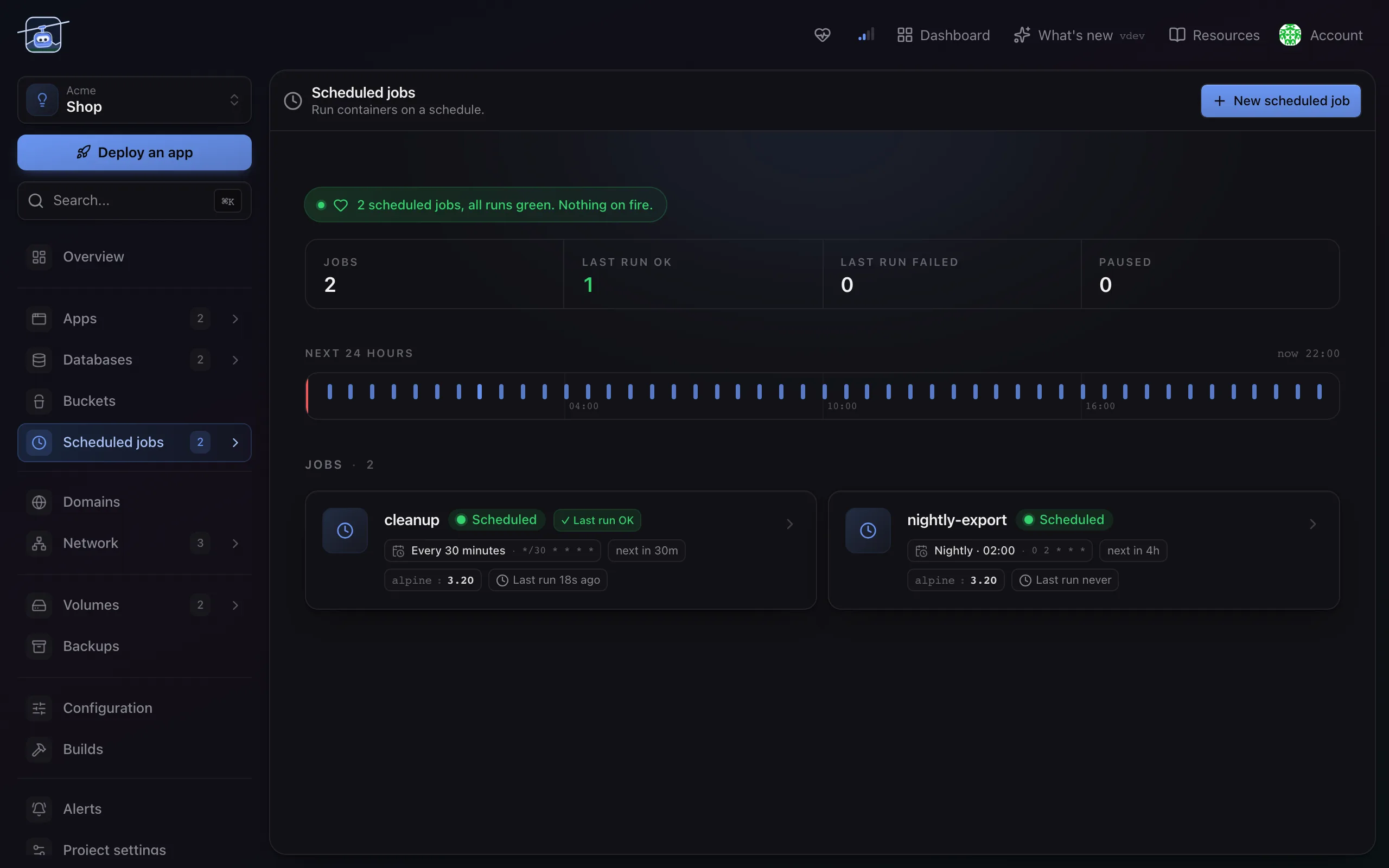
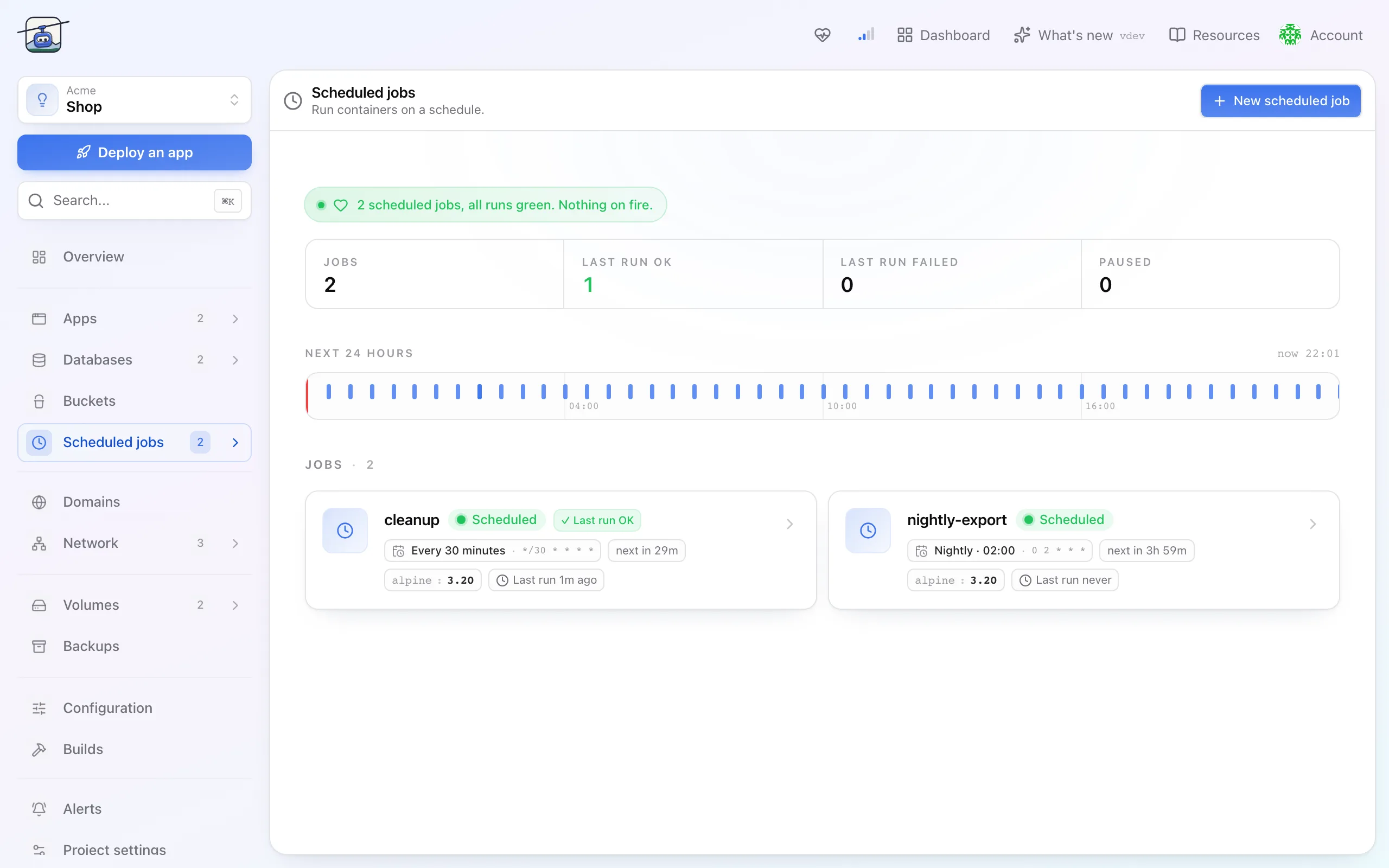
- Leg ihn an. Er erscheint mit seiner nächsten Laufzeit und wartet.
Beobachten
Öffne den Job. Der Tab Runs listet jeden Start mit Ergebnis und Dauer. Jeder Run behält seine eigenen Logs, und das ist der Unterschied zwischen "hat nicht geklappt" und zu wissen, warum.
Mit Run now startest du einen Run von Hand, solange der Job nicht pausiert ist. Der läuft sofort, ohne den Zeitplan anzufassen. So testest du die Sache, bevor du sie einem Timer anvertraust.
Einstellungen im Überblick
| Einstellung | Standard | Was sie bewirkt |
|---|---|---|
| Zeitplan | 0 * * * * | Cron-Ausdruck. Standardmässig stündlich. |
| Zeitzone | UTC | Nach welcher Uhr der Zeitplan geht. Setz sie, etwa auf Europe/Zurich, wenn dein Job lokale Mitternacht meint. |
| Concurrency | Allow | Was passiert, wenn ein Run noch läuft und der nächste ansteht. Forbid lässt ihn aus, Replace beendet den alten. |
| Aufbewahrte Runs | 3 erfolgreiche, 1 fehlgeschlagener | Wie viel Verlauf und wie viele Logs bleiben. |
| Ressourcen | automatisch | CPU und Memory. Zieh sie hoch für einen Job, der echte Arbeit macht. |
| Pausiert | nein | Pause hält den Zeitplan an, ohne den Job zu löschen, Resume startet ihn wieder. |
Grenzen und Fallstricke
Allowist der Standard und bedeutet Überlappung. Ein Job, der länger dauert als sein Intervall, läuft doppelt. Ist das unsicher, setzForbid.- Ein verpasstes Fenster wird nicht nachgeholt. Konnte der Cluster einen Run nicht starten, ist dieser Termin weg und steht nicht in einer Warteschlange.
- Logs verschwinden mit ihrem Run. Die Aufbewahrung bestimmt, wie weit du zurückschauen kannst, und standardmässig bleiben nur die letzten drei Erfolge.
- Ein Job, der sich nie beendet, blockiert den nächsten unter
Forbidund stapelt sich unterAllow. Gib langen Jobs ein eigenes Timeout.