Apps
Ein Container, den du startest, skalierst und unter einer Domain erreichbar machst. Alles andere im Projekt baut darauf auf.
Auf dieser Seite
Was das ist
Eine App ist ein Container-Image, das in deinem Projekt läuft. Dazu gehören Replicas, Ressourcen, Volumes und Netzwerkeinstellungen. Fast alles andere auf der Plattform gehört zu einer App. Eine Domain zeigt auf eine App. Ein Volume wird in eine App eingebunden. Eine Datenbank legt ihre Zugangsdaten in eine App.
klickops beginnt beim Container-Image. Deinen Code baut klickops nur, wenn du ein Repository verbindest. Eine eigene Pipeline betreibt klickops nicht. Hast du schon ein Image, hast du in zwei Minuten eine Adresse.
Wann du das brauchst
- Du hast ein Container-Image und willst es mit Hostname und TLS betreiben.
- Du hast ein Git-Repository und willst, dass klickops es für dich baut.
- Du willst einen Dienst aus docker-compose oder einen Heroku-Dyno ablösen. Deine App soll auch weiterlaufen, wenn ein Server neu startet.
Eine Aufgabe, die nach Zeitplan läuft und sich dann beendet, ist ein Scheduled Job. Eine App soll dauernd laufen. Beendet sich ihr Container sauber, startet klickops ihn deshalb neu.
Eine App starten
- Klick in der Seitenleiste auf Deploy. Bist du in einem Projekt, ist es schon ausgewählt. Startest du auf Ebene der Organisation, bekommt das neue Projekt den Namen deiner App. Du kannst auch ein bestehendes Projekt wählen.
- Wähl die Quelle: Your code, Marketplace oder Container image.
- Für deinen Code wählst du ein Repository. klickops liest es und zeigt für jede App eine Karte. Darauf stehen der Port, der Build-Befehl, der Start-Befehl und die Herkunft jedes Werts. Eine gemeinsame Library in einem Workspace steht in der Liste. klickops startet sie aber nicht allein. Entfernst du den Haken bei einer App, bleibt sie draussen.
- Braucht eine App PostgreSQL? Dann wählst du Create a new database oder It lives elsewhere. Eine neue Datenbank verbindet klickops als
DATABASE_URL. Bringt dein Code eine Migration mit, läuft sie vor jedem Release. - Mit Fill in keys trägst du die Keys einer App ein. Mit Paste .env füllst du mehrere auf einmal. Bleibt ein nötiger Key leer, siehst du eine Warnung. Das Deployment läuft trotzdem.
- Eine App mit Port bekommt eine öffentliche Adresse. Mit Make private bleibt sie nur im Projekt erreichbar. Eine eigene Domain fügst du später im Tab Domains der App hinzu.
- Klick auf Deploy. Die Seite zeigt jeden Teil, sobald er entsteht. Danach öffnet sie das Projekt. Gibt es nur eine App, öffnet sie die App.
Bei einem Container-Image liest klickops Port und Keys aus dem Image. Das klappt, wenn du in ein bestehendes Projekt startest. Für ein neues Projekt gibst du den Port selbst an. Unter New versions legst du fest, was bei einem neueren Tag passiert. klickops kann dich informieren, innerhalb derselben Hauptversion aktualisieren oder nichts tun. Jede App startet mit einer Kopie. Das änderst du später im Tab Scaling der App.
Der Alltag
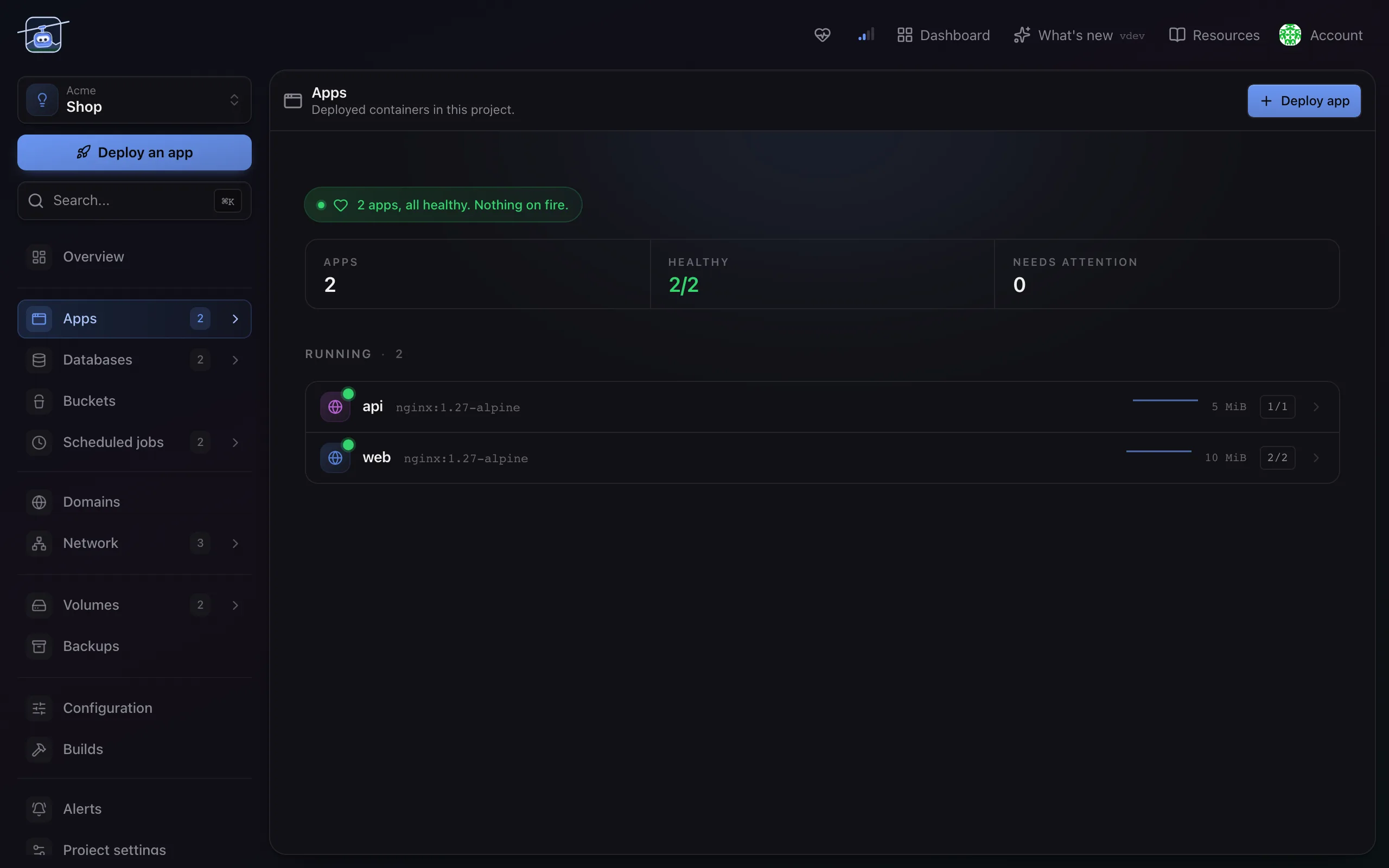
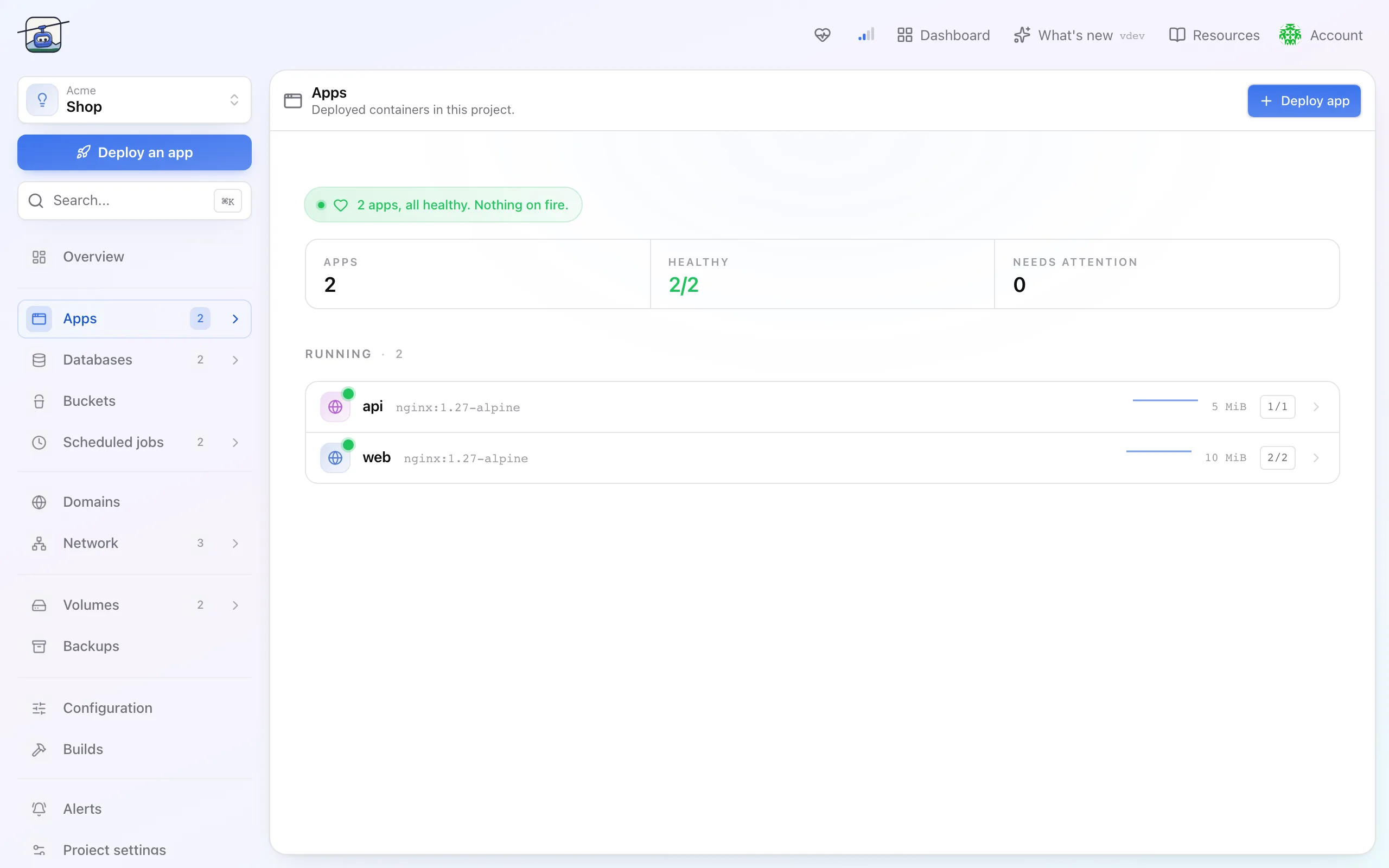
Jede App öffnet auf Overview. Die Tabs darüber zeigen alles, was es zur App gibt.
| Tab | Was dort liegt |
|---|---|
| Overview | Status, aktuelles Image, letzte Versionen, Rollback |
| Source | Erscheint, wenn klickops die App aus einem Repository baut: der Branch, seine Commits und Builds, die Previews offener Pull Requests und die Build-Einstellungen |
| Logs | Ausgabe des Containers, live und von früher |
| Metrics | Anfragen, Serverfehler und Antwortzeit, wo deine Plattform sie misst, dann CPU, Memory, Netzwerkverkehr, Neustarts, belegter Speicher |
| Scaling | Zahl der Replicas und Autoscaling |
| Domains | Hostnamen, TLS, Weiterleitungen, Zugriffsmodus |
| Firewall | Wer diese App erreichen darf und was sie erreichen darf |
| Configuration | Umgebungsvariablen, Secrets, Verknüpfungen |
| Storage | Volumes, die im Container eingebunden sind |
| Shell | Eine interaktive Sitzung im laufenden Container |
| Advanced | Startbefehl, Health-Checks, Rollout-Strategie, Sicherheit, Labels, Release Command und zusätzliche Container |
Einstellungen im Überblick
| Einstellung | Standard | Was sie bewirkt |
|---|---|---|
| Image | keines | Container-Image und Tag. Änderst du es, startet ein Rollout. Der Dialog zeigt dir vorher alt und neu. |
| Port | aus dem Image | Der Port, auf dem dein Container lauscht. Services und Domains leiten dorthin. |
| Copies | 1 | So viele Replicas laufen. Bei null stoppt die App. Gelöscht wird sie dabei nicht. |
| Autoscaling | aus | Fügt je nach CPU-Last Replicas hinzu, zwischen einer Unter- und einer Obergrenze. |
| CPU und Memory | automatisch | klickops richtet beides nach dem echten Verbrauch. Eine Grösse wählst du nicht. |
| Health-Check | an, TCP | Anfragen kommen erst an, wenn der Port eine Verbindung annimmt. Für TCP brauchst du keinen Health-Endpunkt. Hast du einen, stell auf HTTP um. |
| Sicherheit | automatisch | Richtet sich nach dem Image. Hat das Image einen User ohne Root-Rechte, läuft die App als dieser User. Läuft ein Image als Root, startet es trotzdem. klickops isoliert es dann, wo der Cluster das kann. Ändern kannst du das im Tab Advanced. |
| Watch for new tags | aus | Im Image-Dialog: meldet dir ein neueres Tag oder rollt es automatisch aus. |
Grenzen und Fallstricke
- Ein Rollout dauert einen Moment. klickops wartet, bis die neuen Replicas ihren Health-Check bestehen. Erst dann stoppt es die alten. Bei einem kaputten Image läuft also die alte Version weiter. Apps mit Volume sind die Ausnahme. Dort stoppt die alte Instanz zuerst, damit die neue das Volume einbinden kann.
- Bei null Replicas bleibt der Speicher. Die App kostet dann keine Rechenzeit mehr. Den Speicher bezahlst du weiter.
- Über die Shell deployst du nichts. Was du im laufenden Container änderst, ist beim nächsten Rollout weg. Leg es ins Image oder in die Konfiguration.
- Eine geänderte Konfiguration startet die App neu. Bevor du speicherst, zeigt dir die Leiste unten, wie viele Replicas neu starten.
Löschst du eine App, bleiben ihre Volumes erhalten. Sie liegen dann ohne App im Projekt. Auf der Seite Volumes stehen sie unter Orphaned, bis du sie dort löschst.
Verwandt
- Domains gibt der App einen Hostnamen und ein Zertifikat.
- Datenbanken legt ihre Zugangsdaten direkt in die App.
- Speicher, der einen Rollout übersteht, liegt auf einem Volume. Du bindest es im Tab Storage ein.